上面是用Prusa i3進行列印時拍的影片,第一次拍影片,效果不好請海涵,不過可以看到列印的大致情況。下面要繼續講最後的動作,就是如何用「布林運算」來替鑰匙圈打洞,這樣印好以就可以直接串上鋼環使用了。
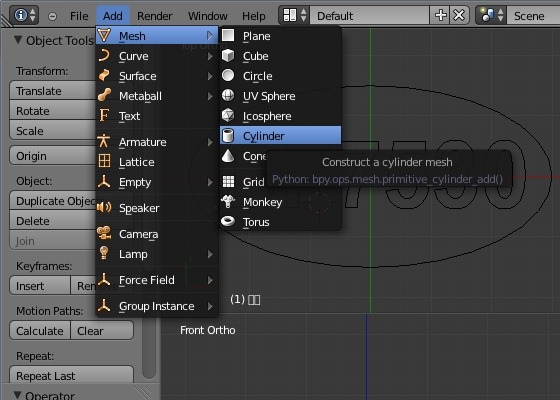
首先如上圖所示,再新增一個圓柱體。(上面是用英文介面,不過有圖示可以對照。)
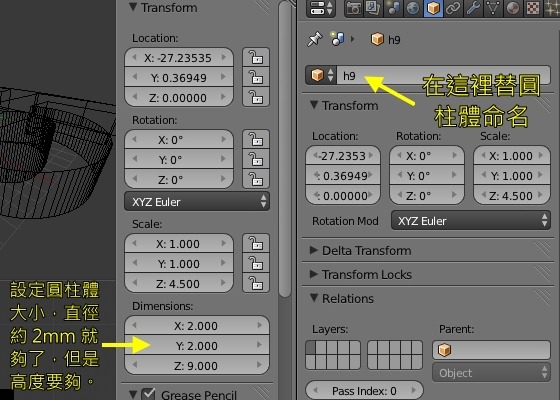
如上圖所示,先替這個圓柱體取名稱,不然就記住這個圓柱體的名稱,這很重要,因為接下來進行布林運算時是利用名稱來選取的。同時將圓柱體設定為我們要「打洞的」大小,我們預計要打一個 2mm大小的洞,所以設定為 X:2 Y:2,至於Z值就隨便給,只要比鑰匙圈的厚度還厚就可以,這樣才能「打穿」鑰匙圈。
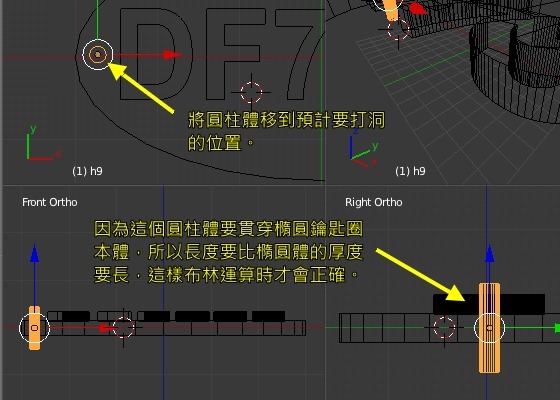
用右鍵點選圓柱體以後,移到物體到我們要打洞的位置,然後由前視圖或右視圖確認圓柱體的位置有整個貫穿鑰匙圈,沒有的話拉動藍色的Z軸移動桿來進行調整。

接下來的步驟很重要,不要弄錯了,先用滑鼠右鍵點選鑰匙圈物件,然後選取編輯頁,好對鑰匙圈物件進行布林運算。

然後兩個步驟來添加布林運算器,如上圖所示,先選「Add Modifier(添加編輯器)」,這時會跳出整個選單,這時選擇布林運算(Boolean)。
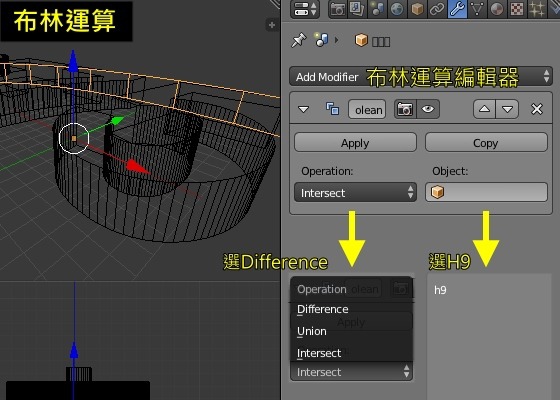
這時布林運算視窗就會出現了,在「Operation」選「Difference(差集)」,然後在Object選H9,也就是我們之前取好的名字。
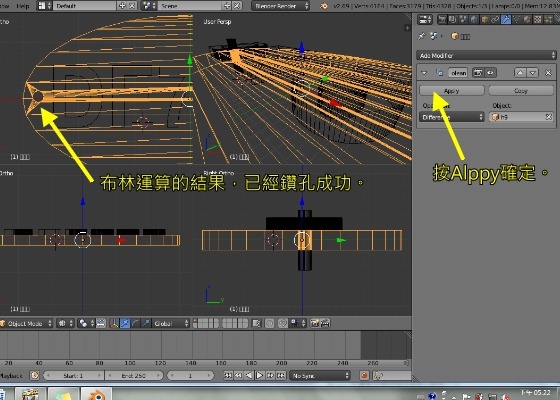
然後如果操作正確,就可以看到穿孔成功了,這時按Alppy確定即可。

有些3D繪圖軟體在進行完布林運算的差集以後,用來進行「減法」的物體會自己刪除,但是Blender並不會,所以要手動刪除。確定按了「Alppy」以後,就可以把H9這個圓柱體物件刪除了。要注意的是,如果沒有按「Alppy」確定,就移動H9,則打洞的位置會隨之移動,造成錯誤。
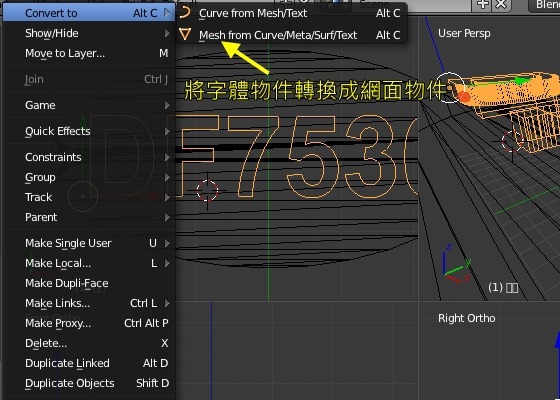
最後一個步驟,把文字物件轉換成網面物件,如果上所示,先用滑鼠右鍵選好文字物件,然後在「Object(物件)」選單中選擇「Convert to(轉換至)」,再選擇Mesh from Curve/Meta/Suf/Text這個選項,就可以把文字物件轉換成一般的網面物件了。
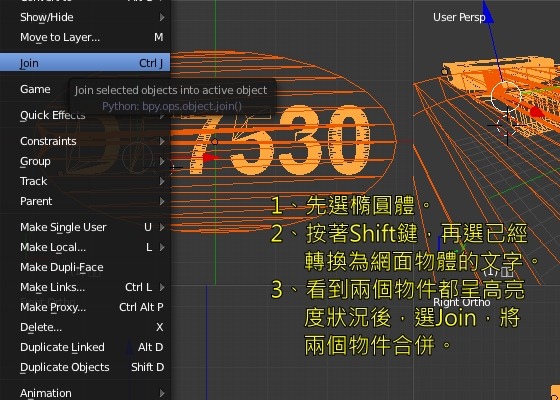
如上圖,可以看到文字物件已經轉換成網面物件了,同樣是網面物件才能進行合併,合併以後進行3D列印才會正確。合併的方法如上圖所示,合併玩就可以匯出成.stl檔了,如果不會匯出,前面的文章有介紹,就自己爬文吧,這裡不再贅言。
有了.stl檔,再用自己習慣的切片軟體輸出成G-code檔後,就大功告成,可以進行列印了。至於列印時有些小技巧可以增加成功率,就敬請期待下回分解了。
