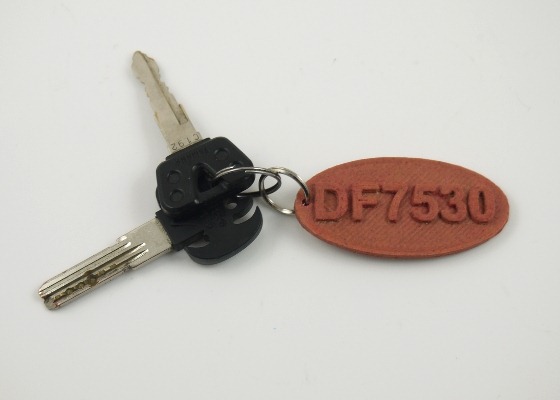
這是完成的照片,鋼環去五金賣場買就有了,這個特製的鑰匙圈可以讓家人以後不會再拿錯鑰匙,而類似木雕的車牌號碼,個人覺得挺滿意的,拿在手上質感很不錯。下面將會接續前文繼續示範如何讓字型有厚度,作出類似木雕的效果。
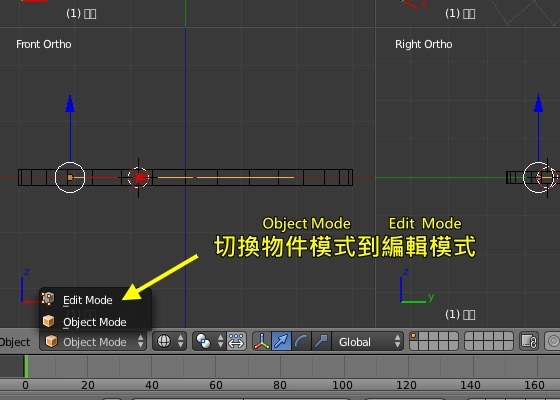
接續前文,在新增文字物件以後,接下來要輸入自己的車牌號碼,方法是先以滑鼠右鍵點選文字物件,再如上圖將「物件模式Object Mode」切換到「編輯模式Edit Mode」(註二)。
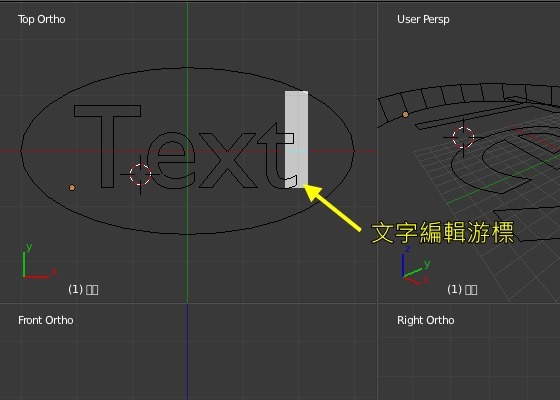
這時文字物件上就會出現文字編輯游標,就像Word一樣。
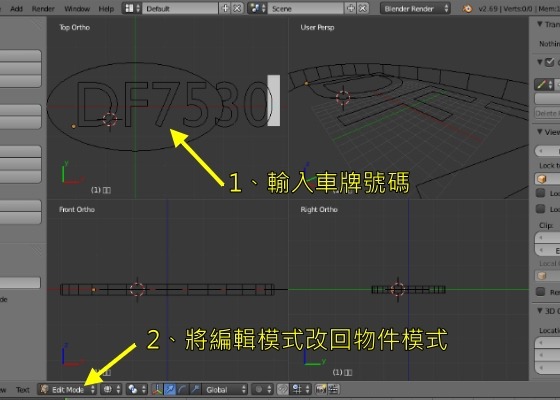
直接在視窗裡刪除預設的「TEXT」字樣,輸入自己的車牌號碼。
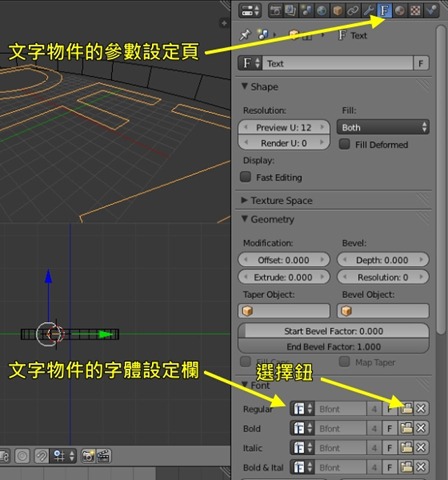
接下來我們要設定「字型」與文字的厚度,所以在確定有點選文字物件,視窗裡的文字物件呈現黃色高亮度時,在最右側的參數設定面板裡,就會出現有「F」圖示的文字物件參數設定頁。如上圖所示,點選字體選擇鈕。
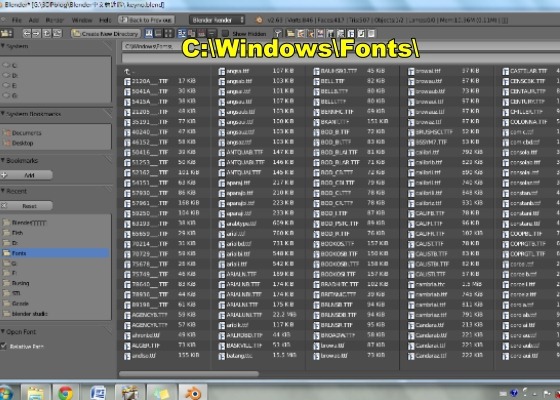
接下來就會出現字體檔案選擇介面,一般的Windows系統的字型都是放在固定的位置,如上圖所示,進到「C:\Windows\Fonts\」就可看到系統裡的所有字型了。選一個自己喜歡的字型檔案後按確定。這裡有一個小技巧,可以先用Word來看看不同字型呈現的效果,確定自己想用的字型以後,再進Blender設定,同時建議不要選筆劃太細的字型,因為印出來失敗率會較高,而且不好看。
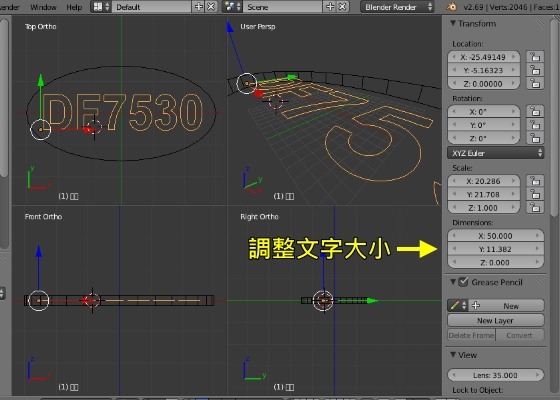
設定完字體以後,因為文字物件會隨不同的字體而稍微變大變小,所以可以如上圖再調整一下文字大小。
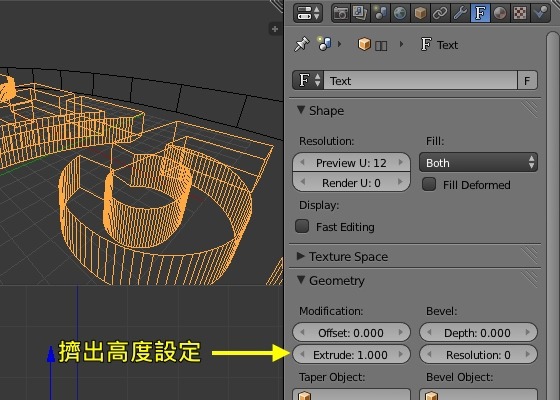
在文字物件的字體與大小都沒有問題以後,就可以指定文字厚度了,如上圖所示,調整文字的高度。在這裡建議的參數是1,也就是2公釐的高度,可以邊看視窗裡的文字物件厚度,自己調整到喜歡的參數。
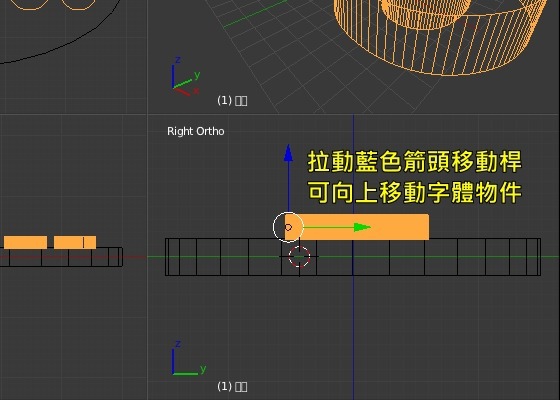
調整完文字物件的厚度以後,在視窗中的右視圖或前視圖已經可以看到文字物件是有厚度的,這時可以拉動代表Z軸的藍色拉桿來沿著Z軸調整文字物件的位置。如果拉動藍色的Z軸拉桿來移動物件,物體只能沿著Z軸移動,可以避免不小心移動到X軸或Y軸。將文字物件緊貼我們之前做好的楕圓型,建議重疉到一點點,千萬不要讓兩個物件留有空隙,讓文字物件「浮」在空中,不然列印時會出現錯誤。到這裡已經快要完成了,下篇就要講輸出列印了。
(其實Blender也有提供抓點的功能,可以讓兩個物件很完美的貼合在一起,但是這個功能比較複雜,留待以後再講解,現在只要會用滾輪放大視窗,用拉桿來移動物件就可以了。)
註二:這一次的示範截圖是英文介面,不過還是可以用圖示來與中文介面對照。

版大您的下篇呢?我已經照您的教學一步一步做到最後了XD,跪求下篇!!!
已經有下篇,試印成功要分享成果吧。^^
請問一下溫度的設定為何,我用這種木質PLA設定的溫度為200,會有噴頭滴料的問題,結果成品慘不忍睹。
我是設180度,速度調慢一點,出料值調90~80,應該會有幫助吧。