
因為有3D列印同好在前文詢問了好像那個線材捲軸不止支架這個零件,所以寫個新文來說明一下。各路PLA線材用的捲軸都不一樣,內徑大小也都不相同,所以就算上傳了我的版本,也不一定合用。不過,其實這東西很簡單,只要用之前介紹過的免費開源3D繪圖軟體Blender,三分鐘就可以自己畫出完全符合自家線材捲軸的版本。Blender的下載點與基礎用法網路上Google一下就有,不然也可以看不才小弟我寫的基礎操作文,然後用游標尺量一下準備的軸承與線軸內徑大小,就可以開始繪製了。假設用的軸承直徑是12mm,線軸的內徑是22mm好了,先在Blender內新增一個圓柱體,設定XY的長度都是22mm,如上圖所示。
a3Dprinter 發表在
痞客邦
留言(0)
人氣()
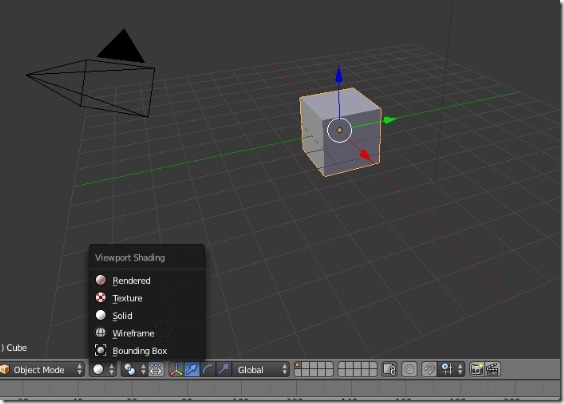
在介紹如何使用Blender來設計模型進行3D列印前,先來講講幾個很重要的基本操作技巧,包括【變換顯示模式】、【選取物件】、【取消選取物件】、【視窗縮放】、【視窗平移】。
首先一打開Blender時,預設的視窗顯示模式是「Solid」,所以你會看到如上方第一張圖的樣子。這種實心顯示模式在很多時候很有用,可以讓使用者快速評估模型的外觀正不正確,但是在編輯時卻比較不方便,所以建議要進行編輯時,可以選擇線框模式,也就是「Wireframe」選項。
a3Dprinter 發表在
痞客邦
留言(0)
人氣()

有了3D印表機就一定會想要自己印些東西出來玩,不過市面上的3D繪圖軟體多半價格昂貴,使用盜版又有違法的風險,因此我從一開始就打算打造「
一條龍全開源免費3D列印環境」。這包括免費的Kubuntu作業系統+免費的Blender開源3D繪圖軟體+免費的Slic3r切片軟體+Pursa i3開源的3D印表機,未來如果要做商業3D列印,才能完全免費的無縫接軌,完全不必擔心商業軟體聯盟來找麻煩。
接下將分次示範如何用「一條龍全開源免費3D列印環境」印一個有自己車牌號碼的鑰匙圈,因為家中摩托車有好幾台,常常拿錯,所以打算印一個這種鑰匙圈。但在開始實作之前,要先介紹如何設定Blender的中文作業環境。這個軟體的簡介與下載請先參照部落格前文,要設定中文環境,請在打開軟體後,選「File」==>「User perferences」,如上圖所示。
a3Dprinter 發表在
痞客邦
留言(0)
人氣()

要轉成讓切片軟體Slic3r可以讀的檔案,就要先將3D模型匯出成stl檔或是obj檔,依我使用的經驗,匯出成stl檔案的正確性比較高。Blender就內建匯出stl檔案的功能,路徑如下「File」>>「Export」>>「stl」,下方有截圖可以參考。
在匯出的功能以外,基礎的量體參數設定,也就是設定物體的長寬高,控制面版在右方,叫出控制面板的按鈕有點小,所以截圖標示一下,就在右上角的小「+」號,按下去以後就能叫出控制面板。
a3Dprinter 發表在
痞客邦
留言(0)
人氣()

Blender是一款開源而且完全免費的自由軟體,相較於動輒幾G的商業繪圖軟體,Blender短小精悍,而且支援各種作業系統。但是千萬別以為Blender很陽春,Blender的功能其實非常強大,有興趣可以看看
高手用Blender作的3D作品。
看到許多玩3D列印的人在討論用什麼軟體來繪製3D模型比較合適,這些檯面上的常見軟體也的確各有特長,不過問題在於這些軟體的價格也不是一般人負擔的起的,使用盜版軟體又有違法的問題,如果作商業使用被查獲,更可能面臨高昂的民事求償。
a3Dprinter 發表在
痞客邦
留言(0)
人氣()