有了3D印表機以後,要列印時就需要有3D檔案,這來源通常有兩個,一個就是從網上下載別人的作品,另一個就是自己畫啦。別人的作品畢竟是別人的,想要列印自己想要的東西,最後還是靠得自己畫,當然不是每一個人都是3D繪圖高手,所使用的軟體也不全然相同,但是小弟我在列印了一些自己畫的東西以後,有一點點心得,想說也許寫出來可以幫助有心想要自己繪製列印的同好。以下講的東西算是基礎觀念,其實適用於各種軟體,我會用的軟體有3DS MAX、AutoCAD、SketchUp等,不敢說精通,但是還能混口飯吃這樣,如果有講錯,還是有同好在列印時有不同的心得,都歡迎留言交流切磋,畢竟這領域好像還沒有什麼人在鑽研。
《一》板狀物的強度:我用PLA材質的話,板狀物的厚度最少設定為3mm,因為我的結論是小於3mm,強度就會不足,很容易彎掉,3mm厚的PLA材質板狀物,一般人徒手的話其實已經很難弄彎,但是很奇怪,如果是2.5mm或更薄,你就可以輕易用手折彎。當然你會說不會那麼無聊故意去折,但是問題是如果要鎖螺絲或是稍作加工之類的,2.5mm或以下的厚度真的就是很容易弄彎弄碎。
《二》開孔的最小邊緣:3D造型中開孔是很常見免不了的,但是開孔的位置如果很靠近邊緣,那就要小心了,因為太靠旁邊,很容易印失敗,因為開孔後留的邊緣太薄,讓列印失敗。一般來說,這與每個人3D印表的穩定度有很大的關係,你的印表機組裝品質越佳,列印的穩定度越好,你就可以嘗試留越小的邊,不過個人的經驗,3mm一樣是最安全的距離,2mm就有點危險了,1mm是極限,再往下幾乎都失敗。當然把列印速度調低對於成功率有幫助,但是如果沒有必要,建議還是預留一定厚度的邊緣。
《三》薄牆的厚度:一般來說,如果不要考慮強度,薄牆的厚度作到1mm,是完全沒有問題的,即使是自組的3D印表機也是可以辦到。不過這還取決於薄牆的複雜度,如果是一複雜曲面,那成功率就會下降。至於1mm以下,失敗率就會大幅上升,即使你的噴頭是0.3mm或0.4mm的也一樣,越薄其實越難印。當然,降低速度還是有用的,但是如果真的太薄也幫助不大,而且要知道,真實世界是有「自重」與「摩擦力」的,實在太薄強度不足的話,噴頭在列印上層時,其摩擦力就會擠碎下方的薄牆了。
《四》精準度:講到世界上有「重力」與「摩擦力」,所以在設計會動的部件時,就要考慮到這個問題,一般來說3D列印絕對是有誤差的。在3D場景中百分之百貼合的兩個物體,在現實世界上會因為摩擦力而動不了,或裝不進去,所以在設計繪圖時就要預留餘裕空間。一般我會預留0.5mm,也就是如果要裝直徑10mm的東西進去,我就會設計成10.5mm,如果是要鎖螺絲的孔,我會預留更多,甚至到1mm,因為經驗告訴我,如果畫的一模一樣大,就會超難鎖。
a3Dprinter 發表在
痞客邦
留言(0)
人氣()
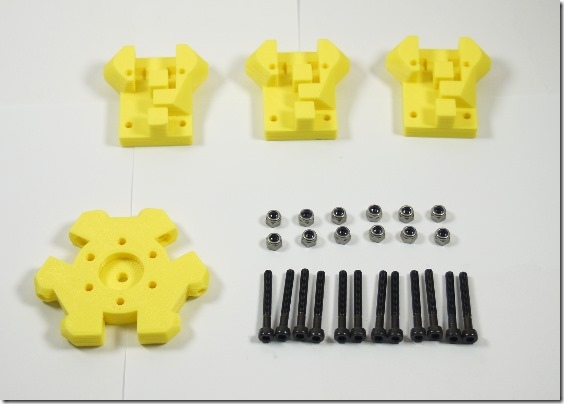
有好一陣子沒有更新部落格了,因為組裝的進度完全大延宕,至於為什麼會延宕,除了工作比較忙的關係外,還有另一個私人因素,那就是。。。。。。。我交女朋友了,有了「家累」XD!!假日就比較沒有時間搞技術宅的活動。好了,言歸正傳,其實這部份的組裝我早就弄好了,只是這兩天連假才有時間發文。需要的零件如上圖,但忘了拍碳纖維管,這東西在開始組裝時就會出現,要注意的是螺帽要用有塑膠內襯的防鬆螺帽。
至於螺栓,我弄了特寫,因為記得要買「半牙」的,就有靠近頭部的這一邊是沒有螺紋的,如上圖所示,千萬別買錯了。另外還有一點,就是官方組裝說明書裡,在Effector這一邊是用M3x25mm的螺栓,但是在Carriage這邊是用M3x20mm的,各需要六支。但是其實這樣很麻煩,全用M3x25mm的就可以了。
Carriage這邊的組裝情況,因為使用防鬆螺帽,所以還蠻難鎖的,最好準備尖嘴鉗,同時不要亂用蠻力,免得弄壞列印件,鎖到剛好就好,不要求好心切鎖太緊,把球頭弄變型就很麻煩了。
兩邊都鎖好以後,就可以先鎖將Carriage固定在滑塊上的螺栓,我在上方是用M3x20mm的,下方是用M3x10mm的,鎖起來剛好。
鎖完Carriage這邊,再如法炮製去鎖Effector那邊,但是要注意,一組鎖好以後再用另一組,以避免與另一組的螺栓打架。
a3Dprinter 發表在
痞客邦
留言(1)
人氣()

因為有3D列印同好在前文詢問了好像那個線材捲軸不止支架這個零件,所以寫個新文來說明一下。各路PLA線材用的捲軸都不一樣,內徑大小也都不相同,所以就算上傳了我的版本,也不一定合用。不過,其實這東西很簡單,只要用之前介紹過的免費開源3D繪圖軟體Blender,三分鐘就可以自己畫出完全符合自家線材捲軸的版本。Blender的下載點與基礎用法網路上Google一下就有,不然也可以看不才小弟我寫的基礎操作文,然後用游標尺量一下準備的軸承與線軸內徑大小,就可以開始繪製了。假設用的軸承直徑是12mm,線軸的內徑是22mm好了,先在Blender內新增一個圓柱體,設定XY的長度都是22mm,如上圖所示。
然後直接選重製(Duplicate),重製另一個圓柱體,技巧是你在左邊Tool工具列上按下重製時,就會生成一個圓柱體,這時按快速鍵「Z」,就可以限制新重製的圓柱體只在Z軸上移動,這樣就不用再花時間對準兩個圓柱體了。如上圖所示,新增另一個圓柱體以後,將兩個圓柱體靠在一起,會用鎖點功用的就用鎖點功用,剛好靠在一起,不知道怎麼用鎖點功用也沒有關係,只要有重疉到就可以。然後把新增的圓柱體比較大的直徑,這樣才能避免這個組件塞入線材捲軸時掉到捲軸裡面去。
然後重複前面的步驟,再新增兩個圓柱體,也要記得按「Z」,拘束在Z軸上運動,然後將這兩個新增圓柱體的直徑設為12mm,這兩個圓柱體是用來作布林運算的,所以要記得這兩個圓柱體的名字Cylinder.002與Cylinder.003,如上圖所示。
接下來進行布林運算,先選上面的圓柱體,也就是我們第一個製作的那個圓柱體,然後在右側的工具列裡,點「扳手」那個圖示,在「Add Modifer」裡就有「Boolean」,然後就會看到如上圖這個設定面板,選「差集Difference」,然後在Object選上面那個圓柱體的名字Cylinder.002,這時應該會看到透視視窗裡出現改變,確定後按Apply,即完成了布林運算。記得完成布林運算以後,把Cylinder.002刪掉,而且一定要按Apply以後再刪,不然會隨著Cylinder.002狀態的改變,影響布林運算的結果。白話一點講,這就是在挖洞,挖這個洞好塞軸承。同複一樣的步驟,就能把下面那個圓柱體也挖好洞。
兩個都做完以後,把顯示方式從線框轉成實體看一下對不對,如上圖所示,洞挖的很正確,兩個圓也有正確疉合。
a3Dprinter 發表在
痞客邦
留言(0)
人氣()
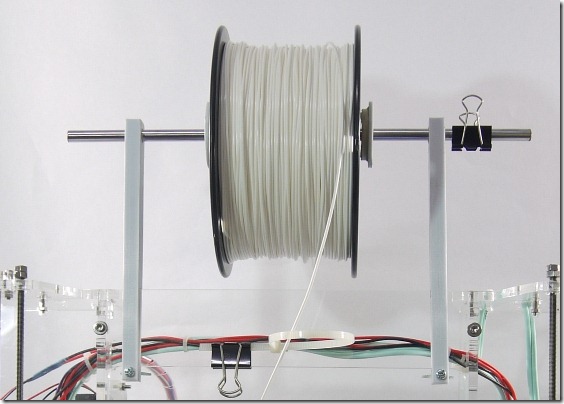
最近工作有點小忙,有好長一段時間沒有更新部落格了。廢話不多說,這次想要分享的是Prusa i3的線材捲軸支架。相信很多3D列印同好都有這個困擾,就是PLA線材要放在什麼地方,而最好有個方法可以讓線材捲軸自動轉動進料,而且不佔空間。因此小弟我設計了這組線材捲軸支撐架,剛好可以架在Prusa i3的壓克力機體上。只要你用的是標準的6mm厚壓克力機體,支架就可以剛剛好卡進去,就像上面這張照片一樣。
兩根支架的最下方有螺絲孔,可以鎖螺絲,建議螺帽使用蝴蝶螺帽,這樣要拆除更換線材會比較方便。這些東西去隨便一家五金行就可以買到,至於規格尺寸隨意,只要能鎖上固定好就可以了。支架上方的孔是設計給8mm光軸的,就是買X、Y、Z軸光軸時多買一根即可。如果沒有,去五金行買適合尺寸的條狀物即可,萬一找不到直徑剛好一樣的也沒有關係,直徑略小的話兩側用長尾夾夾住,不要讓線材捲軸掉出來就好了。
線軸中央的這部份,我是用F608ZZ的軸承做了兩個固定軸,一邊一個,只要看下方的照片就可以知道如何設計,這也沒有什麼難,用小弟介紹的開源軟體Blender或大家熟悉的繪圖軟體就可以繪製出來,大家可以依自家使用線材捲軸的中央圓孔大小,自行設計一下。就算沒有也沒有關係,直接把線材捲軸放入光軸也可以,只要下緣不要碰到壓克力機體就沒問題。
做好支架與軸承後,擠出機進料時,就能拉動線材線自動進料,不用時時注意PLA線材是否有順利進料了。載點在底下,STL檔,支架有點長度,170mm,印的時候要注意,建議在切片軟體裡設定時,轉45度列印,這樣比較不會出現沒放到正中間,結果跑出列印平台的情況。
檔案下載
a3Dprinter 發表在
痞客邦
留言(2)
人氣()
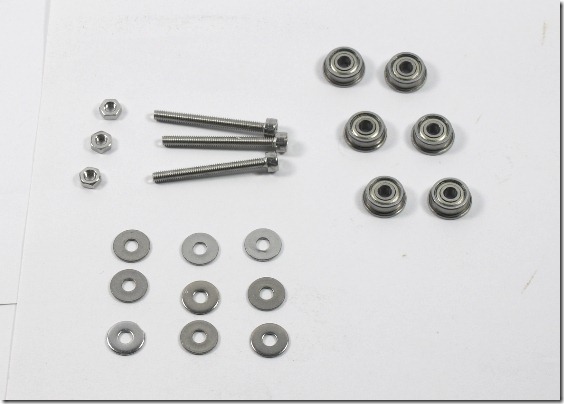
要安裝上部的三角鋁框架之前,要先把同步皮帶的上方惰輪裝好,所謂的惰輪,顧名思義就是「懶惰的輪子」,本身沒有動力,人家拖才會動,不過這個惰輪很重要的,惰輪沒有裝好,同步皮帶會亂動,影響列印結果的準確度。說到這裡,就不得不說Kossel惰輪的設計比Prusa i3好太多了。Kossel是採有邊的F623ZZ軸承,兩個對接起來,剛好可以讓6mm寬的同步皮帶不會左右滑動,這比Prusa i3用的無邊F625ZZ軸承好多了。如果你手邊有在用Prusa i3,你就會在每次列印時,看到同步皮帶在F625ZZ上左右亂滑,慘一點的,Y軸的甚至滑到惰輪外面去,卡在軸承與列印件之間。上圖就是所安裝需要的零件,6個F623ZZ與9個M3墊片、3支M3螺絲、3個M3螺帽。
正確安裝完,會長的像上圖這樣,不過這裡有幾個眉角要注意。首先是官方手冊是寫使用M3*25mm的有頭內六角螺絲,列印件預留的孔也是適用於M3的,有些賣家是拿Prusa i3使用MF105ZZ混充賣你,MF105ZZ這款軸承是適用於M5螺絲的,你用M3螺絲來鎖的話,規格不符,軸承的內距比固定螺絲還要大,會讓同步皮帶轉動時出現惰輪空轉晃動的問題。另外有些人賣的F623ZZ軸承竟然是無邊的,無法固定同步皮帶,或是那個金屬邊怪怪的,感覺不夠長,或是兩個軸承面對面裝起來,皮帶無法順利卡入的。這些都會讓你的惰輪出現問題,千萬要小心,採購這些零件時還是要找比較有信譽的賣家啊。
另一點是如果你手邊剛好沒有M3*25mm的螺絲也沒有關係,其實我用的就是M3*30mm的螺絲,只要裝進去不會卡到等一下要裝的斜角固定螺絲就沒有關係。在裝的時候M3螺帽通常裝在最外側,從上圖或上上圖就可以看到,組裝的順序是「螺絲、墊片、墊片、軸承、軸承、墊片、螺帽」。不過要是你買的步進馬達是比較短軸的,讓你的同步齒輪與同步皮帶比較靠近鋁框上的滑軌,其實你也是可以把螺帽裝在內側,組裝的順序就是「螺絲、墊片、螺帽、墊片、軸承、軸承、墊片。」
組裝好惰輪以後,接下來就可以把上方的三角鋁框架裝到機體上了。在這之前可以先裝好固定上方三角鋁框架的斜角螺絲,如上圖所示。這裡要注意的是,官方手冊上是用M3*35mm的螺絲,因為官方的設計是有留一點點「突頭」,也就是直立的鋁柱並不是與上方的三角框鋁框架切齊,所以需要的螺絲要較長。但是個人覺得這樣有點醜,所以決定更改設計,但這樣就不能照官方的規格來走了。所以根據多次的測試後,我決定用M4*20mm來鎖,一方面這個長度剛剛好,另一方面,我發現M4的螺絲頭比較大,更能卡住鋁擠型的槽口。
組起來就像上圖這樣,只要再把M4螺絲鎖緊即可。不過原始設計是給M3螺絲鎖的,改用M4的會有一點點緊,不過用點蠻力還是可以搞定。最後再鎖上固定列印件與直立鋁材的M3螺絲即可。到這裡,機體大致完成,接下來就是安裝同步皮帶與推桿了。
a3Dprinter 發表在
痞客邦
留言(0)
人氣()
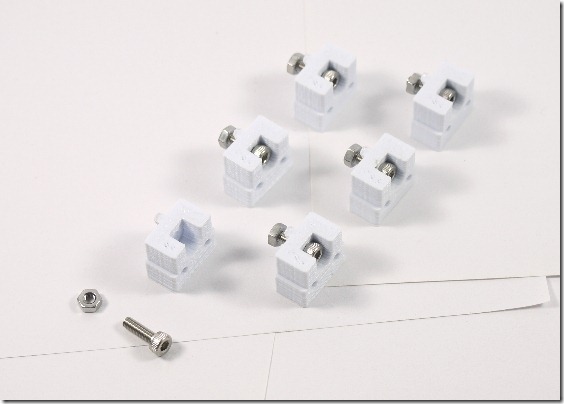
接下來要組裝滑軌,在之前要先裝上兩端的Endstop,這中文應該譯叫「端塊」吧XD,總共有六個,先用M3*10mm的內六角螺絲與螺帽裝好,但是先不要鎖緊,沿著鋁擠型的溝槽滑入,再稍微旋緊就好,因為等一下裝上滑軌以後,還要調整高度。
上圖就是Endstop固定後的情況,要注意的是,要保持Endstop上方的水平,這很容易在旋緊螺絲時歪掉,就像上圖一樣,所以要特別注意。
滑軌先一一鎖入M3*10mm的螺絲與螺帽,一樣先不要鎖緊。官方的英文版組裝手冊是建議用M3*8mm的,其實10mm的也剛好可以,但是再長就無法順利鎖入了,這一點去買螺絲時要特別注意。
依序慢慢的把滑軌推入鋁擠型的溝槽,如上圖所示,這裡有個小訣竅,就是在推入溝槽時,螺帽不要太鬆,不然等一下要鎖緊時,螺帽容易空轉,但是鎖太緊時,會無法順利滑入溝槽,所以要仔細調整一下,從上圖可以看到,已推入溝槽的部份,螺帽的位置不會太鬆,但也不會太緊,剛好可以推入滑軌。
這是滑軌完全推入後的情況,這裡有三個地方要注意。第一,就是在組裝滑軌時,千萬千萬要特別注意不要讓滑軌上的滑車從兩端掉出來,不然很容易讓滑車裡面的鋼珠掉的滿地都是,很難再裝回去,那這條滑軌組就算毀了。第二點就是依官網的英文版組裝手冊,滑軌的最上方端點要距離直立鋁擠型的頂點 70mm,用尺確定好距離以後再逐一將螺絲螺緊。第三點則是鎖緊滑軌時要注意不要歪掉,要用尺確定兩則距離,讓滑軌與直立的鋁擠型框架完全平行。
a3Dprinter 發表在
痞客邦
留言(6)
人氣()
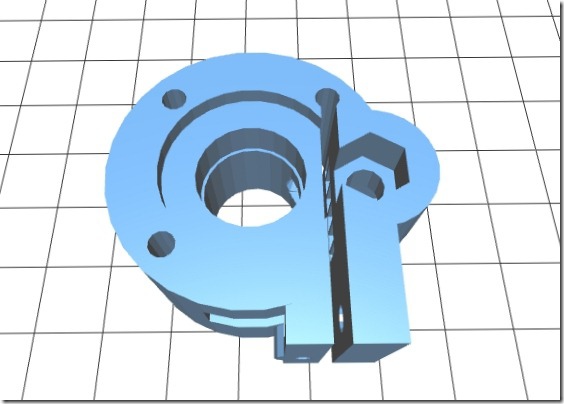
在組裝Kossel的過程中發現一件事,就是官網提供的擠出機列印件(如上圖)是無法鎖進NEMA-17步進馬達的。仔細研究了一下,發現這個擠出機列印件並不是設計直接鎖在NEMA-17上的,而是鎖在裝置在NEMA-17前方的「行星減速機」上的。行星減速機又稱「減速齒輪組」,傳說可以讓擠出機更為精確,不過在官方手冊與許多同好的組裝示範中都是沒有裝行星減速機的。所以如果不裝行星減速機,這個列印件就不適合了,要用專門為直接鎖在NEMA-17上設計的擠出機列印件。
這就是設計可以直接鎖在NEMA-17步進馬達上的擠出機列印件(如上圖)。
可以看到這個擠出機列印件多了一個基座與三個鎖絲鎖孔。
不過這個列印件為了增加這個底座,選擇將原本的列印件「倒過來」印,這個放置軸承的部份有設計四個支持架(如上圖),建議將列印速度調慢,不然失敗的機率很高。
從這個角度可以看到支撐架的側面與中間用來調整鬆緊度的空隙設計。
a3Dprinter 發表在
痞客邦
留言(0)
人氣()
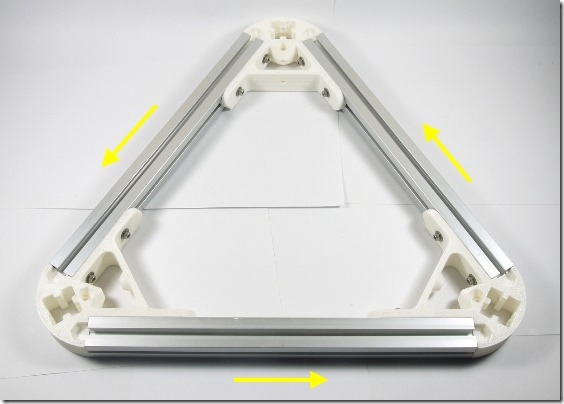
按照組裝底層三角鋁框架的方法,來組裝上層的鋁框架,依序如上圖指示的方向,慢慢地將三邊的鋁擠型敲入,再鎖緊螺絲即可。不過組好上層鋁框架以後,我不打算立刻把鋁框架完全組起來,因為仔細研究完組裝手冊以後,覺得由下而上組裝上來,應該會比較簡單,所以接下來要先組裝三根直立的600mm鋁擠型與步進馬達。
把底座鋁框架拿出來,先決定好哪邊是上面,注意連結底座鋁框架的列印件,其弧面的地方有兩個螺絲鎖孔,一個在偏中間的位置,一個在一邊,如上圖所示,一般來說那邊有螺絲鎖孔的是上面,也就是與列印時的上下方向相同。一樣先把螺絲、墊片與螺帽稍微鎖入,但是不要鎖緊,再把600mm的這支鋁擠型由上向下插入,在插入之前記住要先確定列印件的孔會不會太小,一般來說列印出來都會略小,所以要先用銼刀稍微打磨一下,確定插入後,也還是不要把螺絲鎖緊,接下來這個步驟很重要,但是手冊上沒有提到啊~~
把三根600mm的鋁擠型都插好後,找個平的桌面,鋁框架擺上去會不會搖晃,如果會就翻過來看看是不是有其中一支鋁擠型插太深,稍微調整一下,如上圖所示。但有時是底座三角鋁框架在組裝時就有變型,這時要鬆了螺絲進行調整,反正趁這個機會好好調整一下,絕對要確定底座完全不會幌動以後,再把各部位的螺絲鎖緊,不然以後在列印時鋁框架會亂晃動,將會大大的影響機器的精密度。
都鎖好後,就要來安裝NEMA-17步進馬達,有連結底座鋁擠型的列印件上,有四個螺絲鎖孔,如上圖,就是用來鎖步進馬達的,但是步進馬達在安裝前,要記得先裝上同步齒輪,不然會很麻煩。
上圖是NEMA-17步進馬達與16齒的同步齒輪。要說明的是組裝Kossel的話,步進馬達總共需要四個,其中一個是擠出機構使用,三個控制三組滑軌,這三個要裝同步齒輪,所以共準備了三個同步齒輪。Prusa i3用的是20齒的同步齒輪,你選用20齒的同步齒輪就不用再修改韌體參數。但是Kossel官方網站上建議的是16齒的,這也代表你若選用16齒的同步齒輪,理論上就不必在去改官方韌體的參數值。所以若你手上已有20齒的同步齒輪,那就加減用,若是沒有,反正要買新的,那就建議不要找自己麻煩,直接買16齒的同步齒輪比較方便。
a3Dprinter 發表在
痞客邦
留言(0)
人氣()
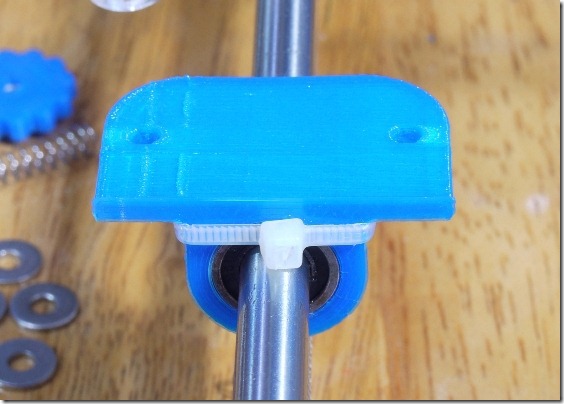
大家常常會說進口車的組裝品質比較好,而到底什麼是組裝品質,在你組裝Prusa i3時就會深刻體驗了。同樣的組件,有的人組起來就能印的很漂亮,有的人組起來就是毛病一堆,關鍵就在每個零件都要認真安裝,讓它在它應該在的位置,並細心測試調校。當然還是有些小技巧可以幫忙,這並不是什麼聰明偉大的發明,但卻都是血淚心得啊!!像上圖這個Y軸的Busing,在長時間列印下很有可能會發生一件慘事,讓你的3D列印功虧一籄,而且讓你痛不欲生,但是預防方法其實很簡單。
Y軸的三個Busing,在長時間的3D列印中負擔很大,如印Kossel的一個底座連結件,就要六個多小時,整套Kossel的列印件印下來,Busing來來回回跑個上萬次不誇張,之前的文就有說過,中空的Busing很有可能直接裂開碎掉,所以要先印幾個實心的備用,但是除了直接碎掉以外,最常發生的就是Busing夾不住直線承軸,而在列印進行中讓直線承軸脫落,這通常無法即時發現,因為三個Busing都在列印平台下,也不會發出什麼怪聲警告你,要等到工件因為列印平台失去一角支撐而無法穩定列印,已經印成一團糟時才會開始找問題到底出來在哪裡。
預防與解決的方法很簡單,這是3D列印同好教我的,就去五金行買最細的束帶,如上圖所示,將三個Busing都綁好,就永遠不會發生Busing夾不住直接承軸,而在列印中讓直線承軸脫落的慘劇了。不過長時間的使用,Busing還是會出現材料疲勞的問題,而出現裂痕,甚至碎裂,這需要在一開始列印Busing時,就要選取較高的填充率來延長Busing的壽命了。
下回再繼續分享在Prusa i3組裝過程中學到的小技巧!!
a3Dprinter 發表在
痞客邦
留言(0)
人氣()
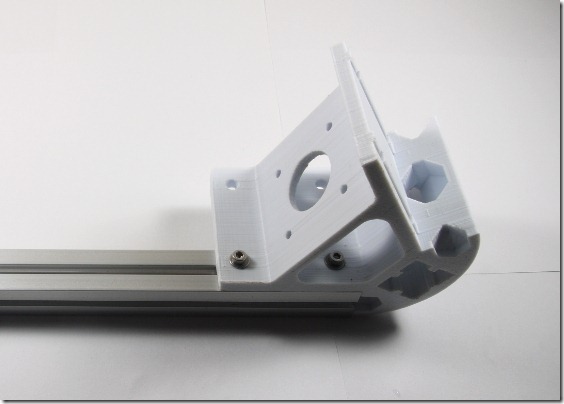
其實鋁材寄來很久了,底座的列印件也早印好了,只是一直因為各種原因拖著沒有動手組裝。好吧,廢話少說,上圖是第一個組件,寄來的鋁材包含240mm的鋁擠型共9支,600mm的鋁擠型共3支,今天要組裝的Kossel底座,總共需要6支240mm的鋁擠型。3D列印的討論區裡有人說底座不好組裝,還要買一大堆的輔助材料什麼的,其實我是覺得「江湖一點訣」,講破其實很簡單。
先把M3*10mm長的螺絲、墊片與螺帽如上圖旋好,但先不要鎖緊,螺帽不會掉下來就好。然後將240mm的鋁擠型依圖示方向推入即可,要注意的是列印件上的凸起條,要能剛好塞入鋁擠型的凹槽中,不過列印件難免有誤差,如果在組裝時發現塞不進去,記得要用銼刀先打磨一下,確定可以塞入後,即可依圖示方向順利推入。如果螺帽擋住鋁擠型而無法順利推入,就要把螺帽再旋鬆一點即可。
240mm的兩支鋁擠型都順利推入後,即可將M3螺絲一一鎖緊,如上圖所示。但是另一邊的兩支240mm鋁擠型千萬不要裝上,如果裝上接下來就麻煩了。
把三個底座列印件一一裝上單邊的兩支240mm鋁擠型以後,理論上你手邊會有三個像上圖的組件。接下來就是英文組裝手冊教的絕招,如法炮製,就可以輕易組起來。
把三個組件依上圖擺好,三邊都先輕輕的卡進去,確定三海鋁擠型的凹槽都已經正確卡進去螺帽以後,再依圖示的方向,輪流輕輕的敲進去,千萬不要貪心,不要一次把單邊敲進去太多,不然會卡住。
a3Dprinter 發表在
痞客邦
留言(3)
人氣()

進行3D列印時,如果有裝LCD顯示板的,其實看到很多資訊,也可以利用這個控制板上的旋鈕進行很多即時設定,包括列印速度的調整,出料的比例等,對於提高列印成功率有很大的幫助,這一次先來講如何在列印時即時調整列印速度。首先圖解一下LCD顯示板上的資訊,如上圖,如果沒有裝熱床,靭體未進行熱床設定,則熱床溫度欄會顯示空白。
上圖是LCD顯示板的第二列,顯示的是噴嘴目前的位置,可以確認三軸歸零是否正確。
上圖是LCD顯示板的第三列,顯示的是「列印速度」、「列印速度」、「列印時間」三個資訊,其中「列印速度」就是我們這次要調整的。
列印速度的預設速度是100%,如上圖LCD顯示板所顯示,要更改「列印速度」時,直接旋轉右側的控制鈕,就可以進行調整。右側這個控制鈕如果直接按下去,會進入控制選單,不要按下去直接旋轉的話,可控制「列印速度」這個參數。
列印速度可以控制的地方有兩個,一個是在切片軟體內可以設定,另一個就是利用LCD顯示板的控制鈕進行即時調整。在列印第一層或是比較精細複雜的地方時,可以即時將列印速度調慢,這樣可以使列印成功率大幅增高。這樣做的好處在於不用全程將速度調慢,並且可以檢視列印情況做不同的調整。
a3Dprinter 發表在
痞客邦
留言(0)
人氣()

在對Prusa i3比較能掌握以後,就開始想要組裝更帥的Kossel,以Kossel為基礎生產的某牌3D印表機售價不斐,含運費要接近4萬大洋,實在太貴,因此起了自己來挑戰組裝的念頭。畢竟有了Prusa i3組裝成功的經驗,又可以自己印出Kossel列印件,網上也可以找到英文版的組裝手冊,又剛好看到機體用的2020鋁材現在一組售價竟然還不到一仟,比做為Prusa i3機體的壓克力件還要便宜許多,就手滑訂下去了XD,趁著貨寄到前先來印Kossel的列印件。
事先做了一下功課,Kossel的鋁材有兩個規格,一種是1515,一種是2020,1515就是斷面15mm*15mm的規格,2020就是斷面2020的規格,兩種都可以,但是1515的鋁材好像很貴,目前找不到台產的,都是日製,價錢要好幾千,所以就不考慮了,我的目標是在15K內把Kossel組起來(握拳)。我的Prusa i3大概花了13K左右吧,不過我第一次組時走了很多冤枉路,如果再組一次,成本應可以壓在10K左右。
決定在露天上買2020的鋁材以後,就下載了用2020鋁材的列印件檔案,賣家的網站就有載點,所以不用擔心。要擔心的是你的3D印表機夠不夠穩定,因為一個大概要印六個多小時,3D印機表穩定性不夠的話,就GG了。
好啦,我承認我也不是第一次就成功,這是失敗一次以後才成功的,第一次失敗的原因在於失步,Y軸皮帶調太緊了,平時印小東西還不會出現問題,長時間運轉時失步的機率就增大了,結果印著印著就失步了,停機以後把皮帶調整到合適的鬆緊度以後,就解決這個問題了。印出來的效果還不錯,表面還算光滑準確吧,所以我之前說的X軸、Y軸、Z軸校正是很重要的。(好像Z軸校正的文拖著還沒有寫,反省中)
東西印好後,就等快遞送鋁材上門了,組裝時再來分享我的心得好了。不過我這次打算採「組到哪裡買到哪裡」的策略。第一次組Prusa i3時一開始就先買齊了所有零件,結果這竟然是我一直走錯路的原因,因為有些零件不到要組時,你真的不知道要買哪一種會比較適合自己的機器,因為還沒有開始組,你根本不知道你缺什麼啊。想說一次買省運費的結果,就是運費沒有省到,反而浪費了很多錢買了用不到或規格不符或我不喜歡的東西。所以這次我打算心情放輕鬆,組到哪裡買到哪裡,慢慢組,享受一下組裝的樂趣。其實我的列印件也只印好了組Kossel鋁框架的六個列印件,剩下的都還沒有印。
a3Dprinter 發表在
痞客邦
留言(2)
人氣()